光锥企业管理系统-供应链版 最新版本:SC 1.0
仓储
入库
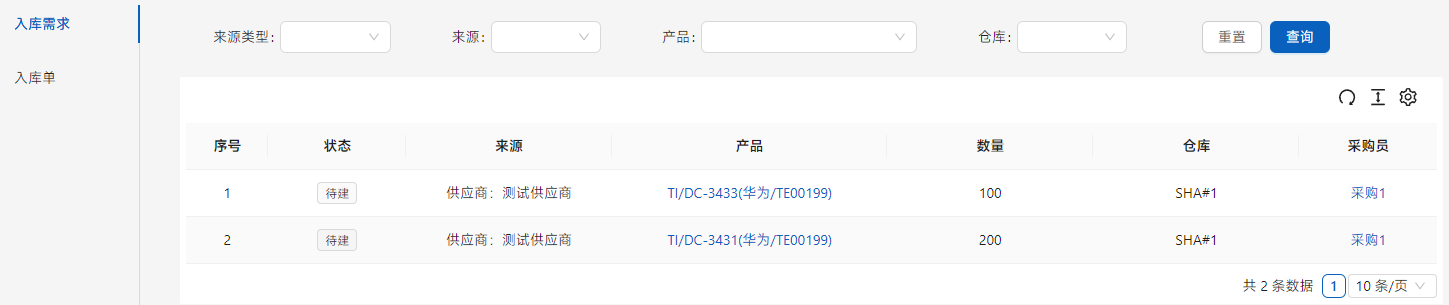
注意:入库时,请联系相关采购人员共同验货。在[仓储管理]-[入库单]-[入库需求]中有待入库的项目,等入库到达后可以在此搜索。
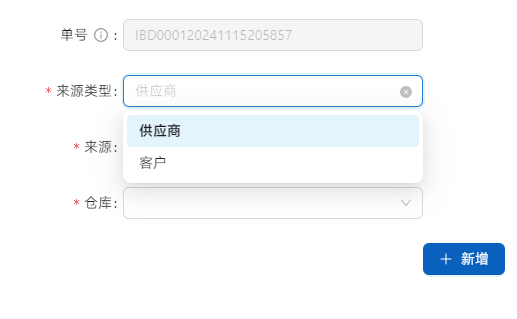
在[入库单]中点击[新建采购单]进行入库登记。因为有供应商发来的产品,也有客户售后退回的产品,所以要选择来源类型才能找到来源的名称。仓库选择本地仓库名称,请勿收取它处的产品。
新建入库单后点击列表右侧[详情]进行详情编辑。

点击[新增入库产品]添加产品,列表中是符合仓库及来源的选项。由于要对应同一个采购,添加的产品会判断是否是同一个采购人员。不同人员请添加不同的入库单。
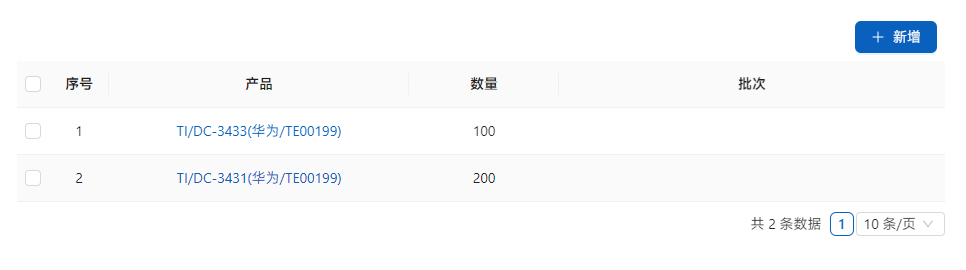
添加产品后,由于不一定足数到达,可以点击列表右侧的[编辑]进行修改,请注意添加产品[批次]和[仓储位置]以便管理。

添加送货的物流信息,点击[确认入库]。

和采购共同验货,当场有问题如果是供应商自己的物流可有直接退回,入库数量按照实际收入数量入库,如果是第三方物流,则进入入库退单流程。点击列表右侧的[退换货]进行编辑。
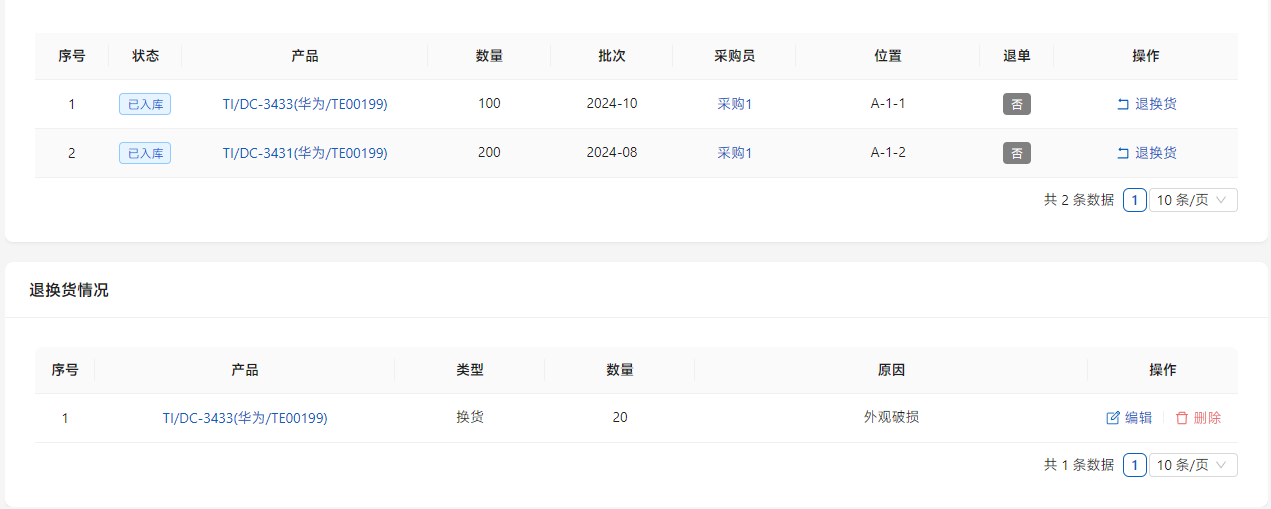
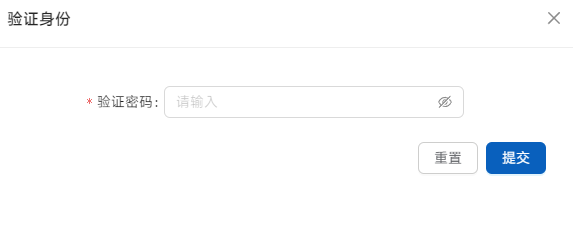
点击[采购确认]由采购输入身份验证密码确认,点击[采购确认]。
确认后,在[仓库管理]-[入库退单]中会显示退单的信息。

入库退单
点击列表右侧的[详情]进行退货。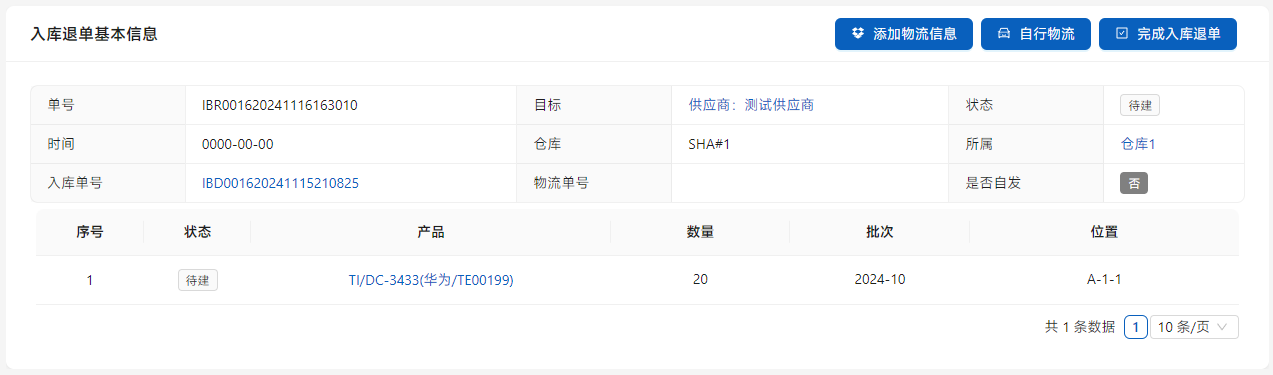
如果通过第三方物流发送,点击[添加物流信息]填写物流信息。如果是用自有的物流,点击[自行物流],向物流部门发送物流单。
出库单
在[仓储管理]-[出库单]-[出库需求]中可见需求出库的产品列表。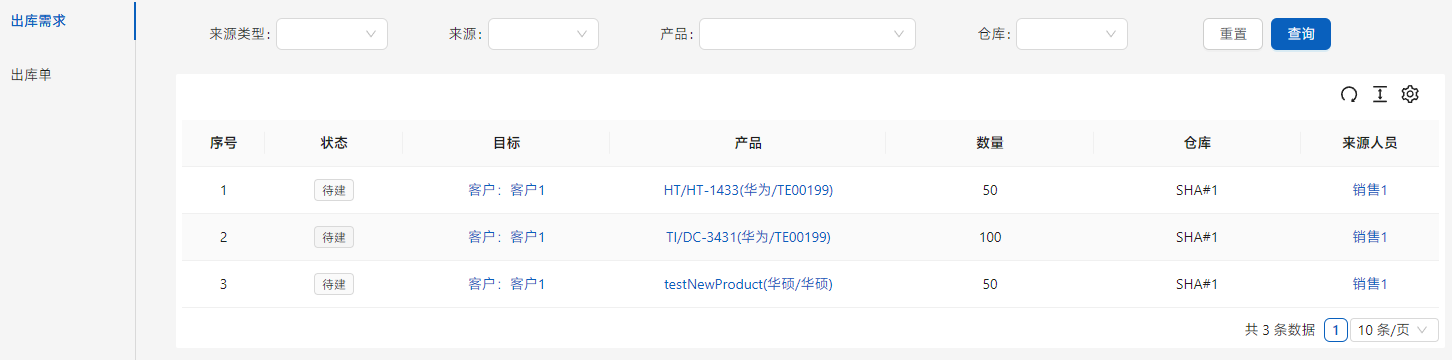
在[仓储管理]-[出库单]-[出库单]中,点击[新增出库单]创建出库单。
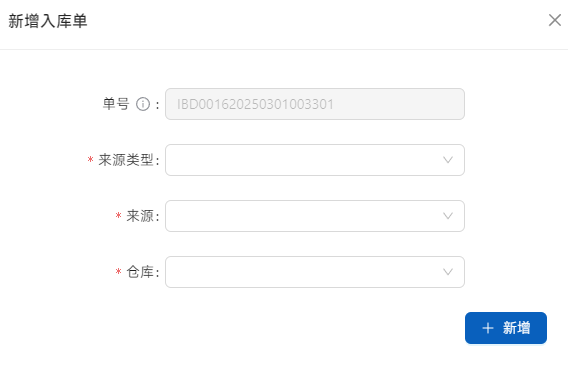
点击列表右侧的[详情]进入出库单进行操作。
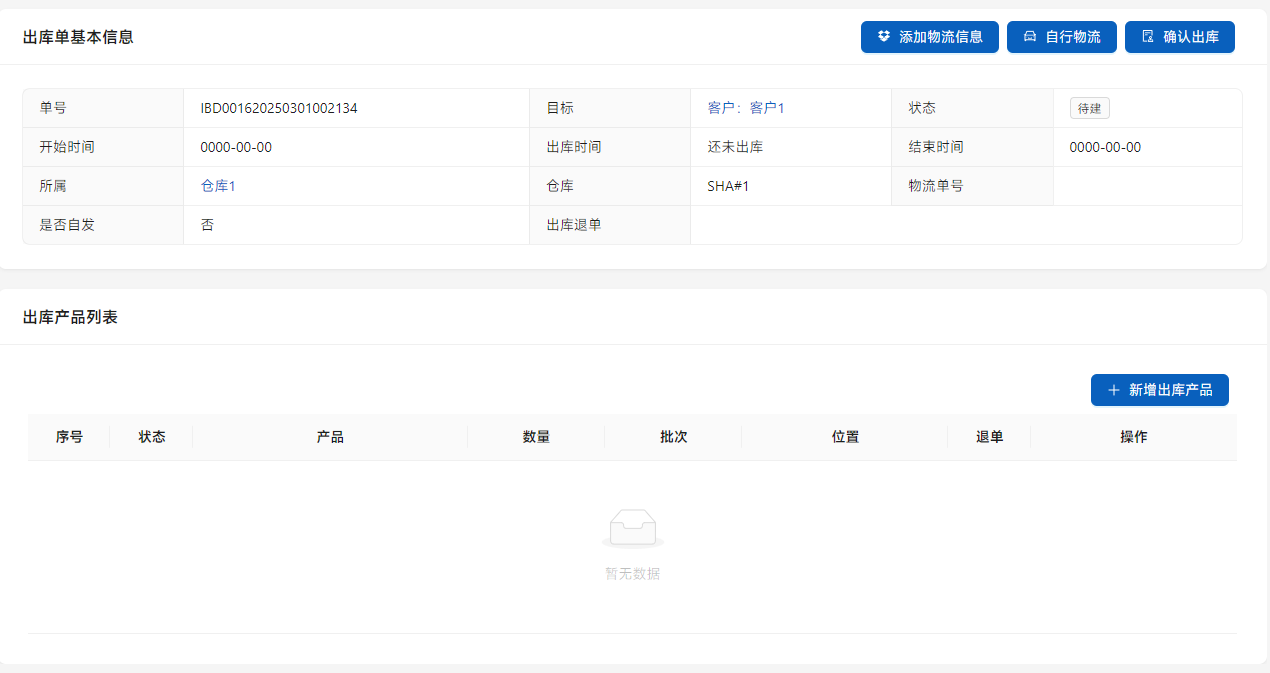
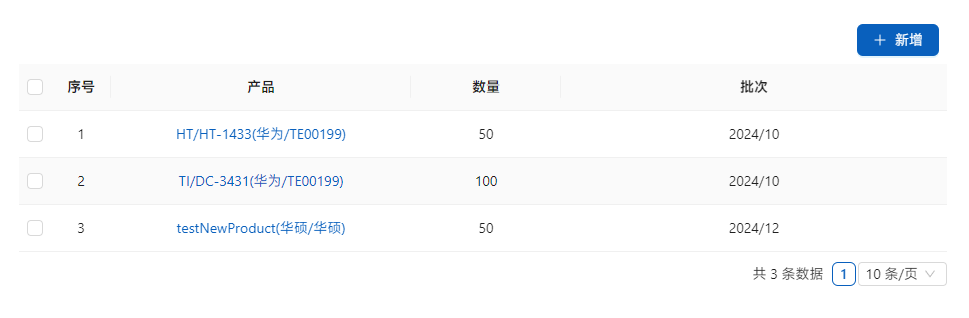
点击[出库产品栏的]的[新增出库产品]添加出库产品。
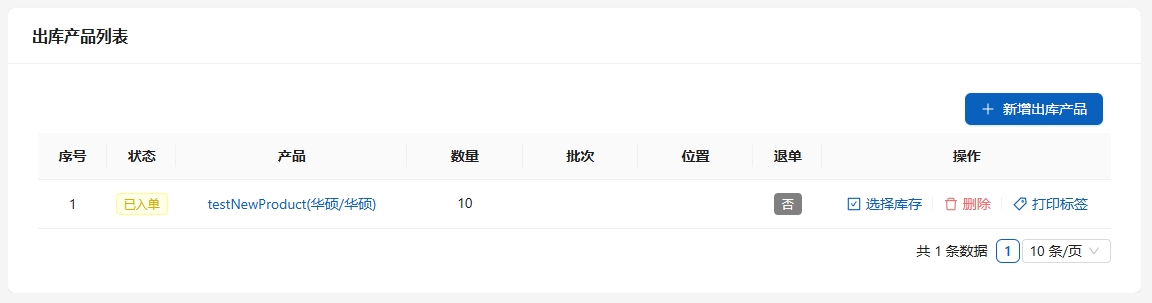
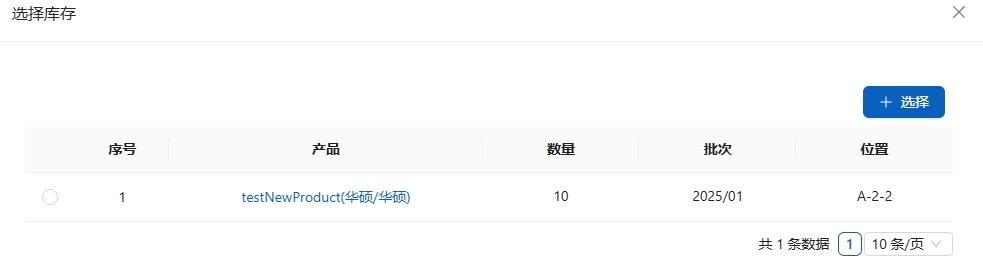
如果不是销售单生成的出库需求,例如是出库退单选择重新发货的需求,都是没有锁定库存的,需要点击列表之后的[选择库存],选择相应的产品进行发货。
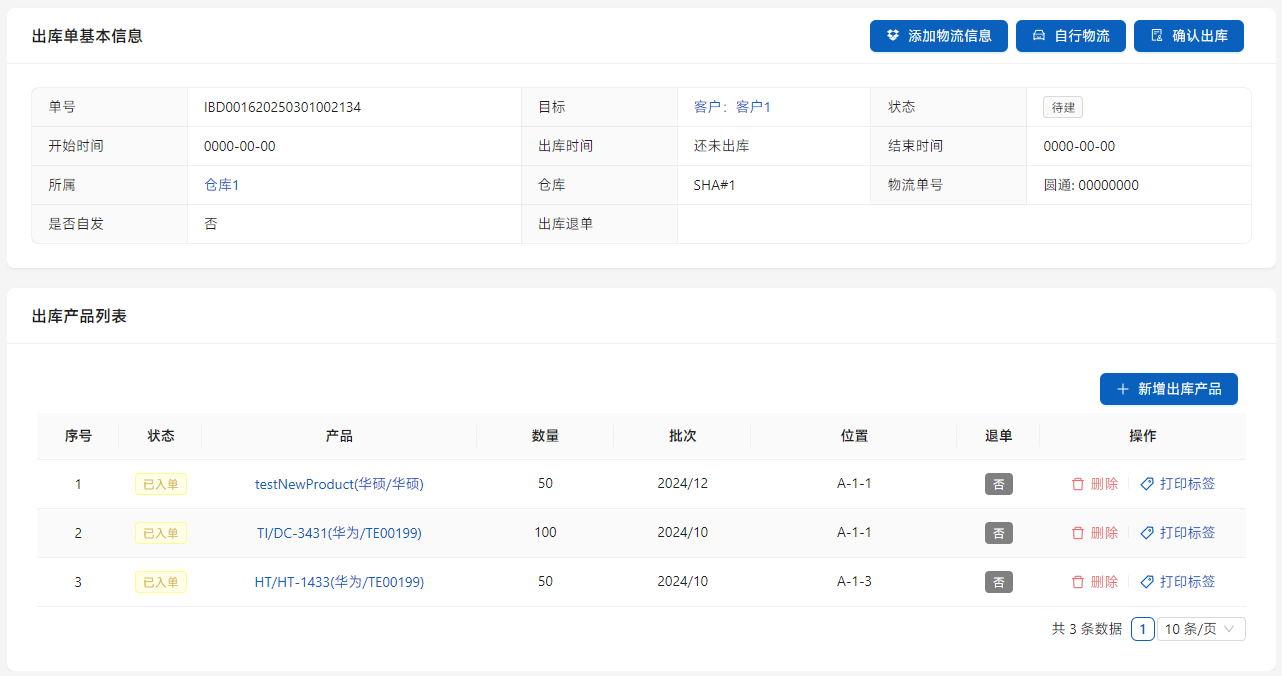
点击[添加物流信息]选择第三方物流,或者点击[自行物流]选择本公司的物流。然后点击[确认出库]。
等待客户接收情况。如果在客户接收第三方物流的货物中发现问题,则由销售通过售后单进行操作。
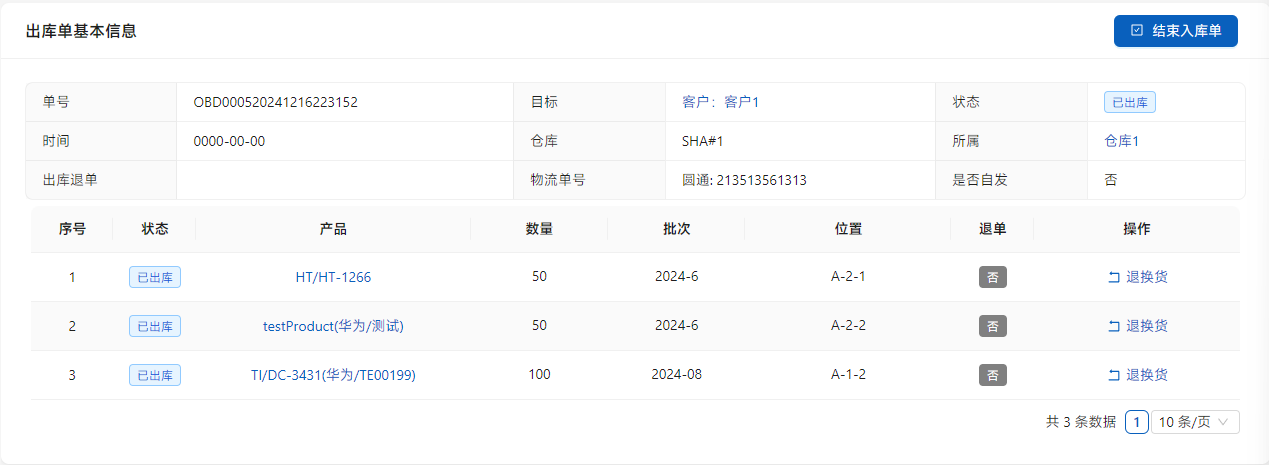
如果是公司物流直接取回的退换货则在列表右侧,点击[退换货]进行处理。
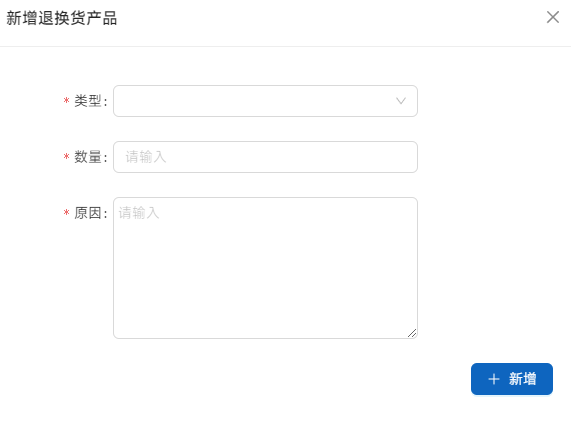
新增的退换货信息显示在下方的[出库退单]栏目中。可通过[编辑]和[删除]进行信息修正。完成后点击[结束入库单]完成出库工作,如有退换货则生成[入库退单]。
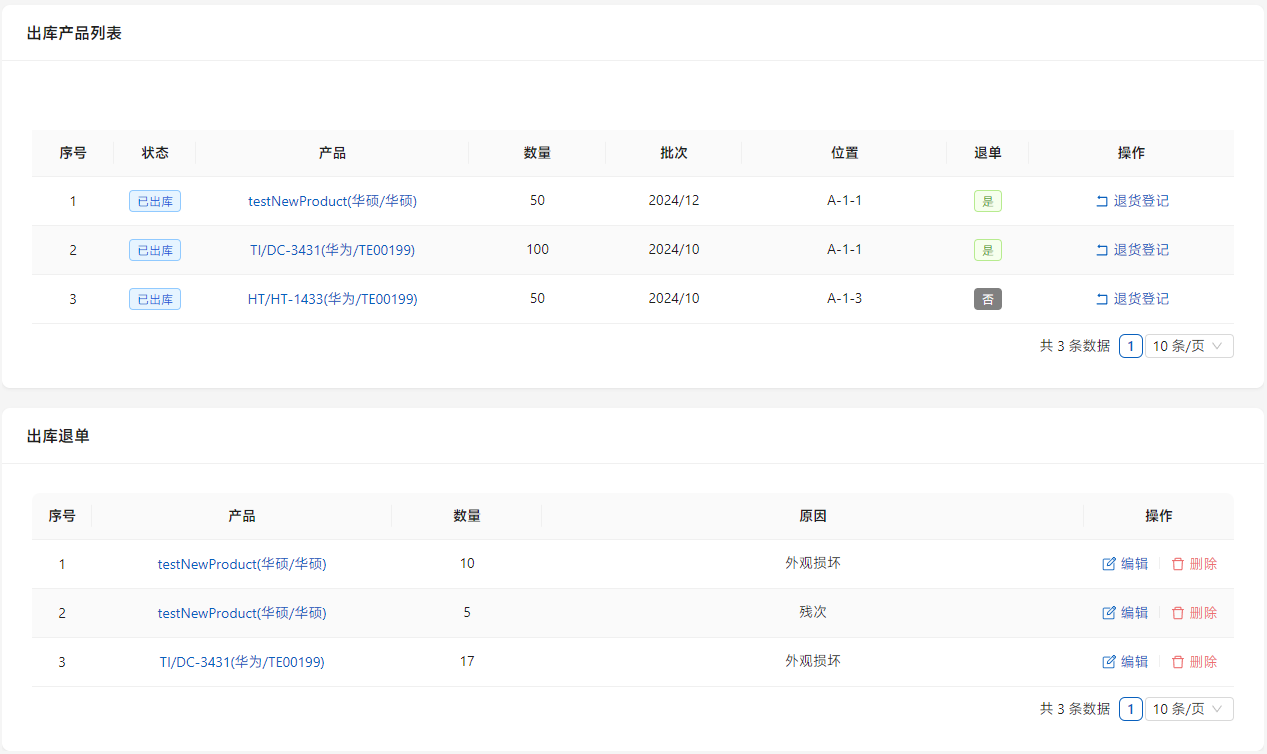
出库退单
在[仓储管理]-[出库退单]中可见出库单列表。
点击列表右侧的[详情]进行出库退单操作。
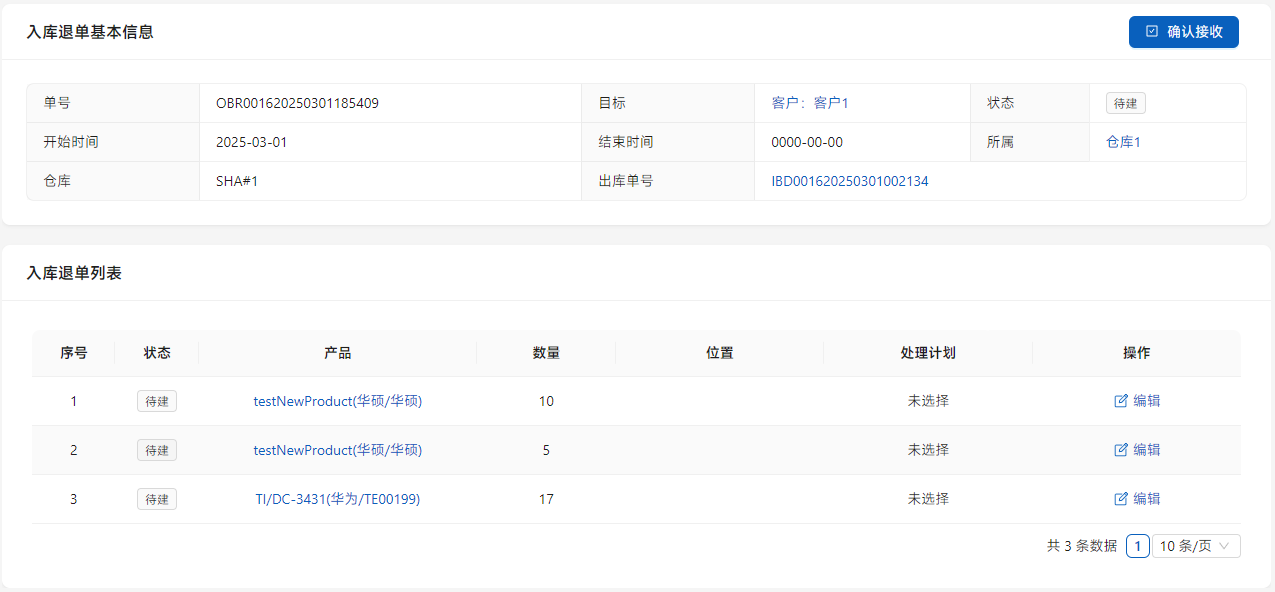
点击列表右侧的[编辑]填写收到货物后的存放位置。点击[确认接收],进行退货入库操作。
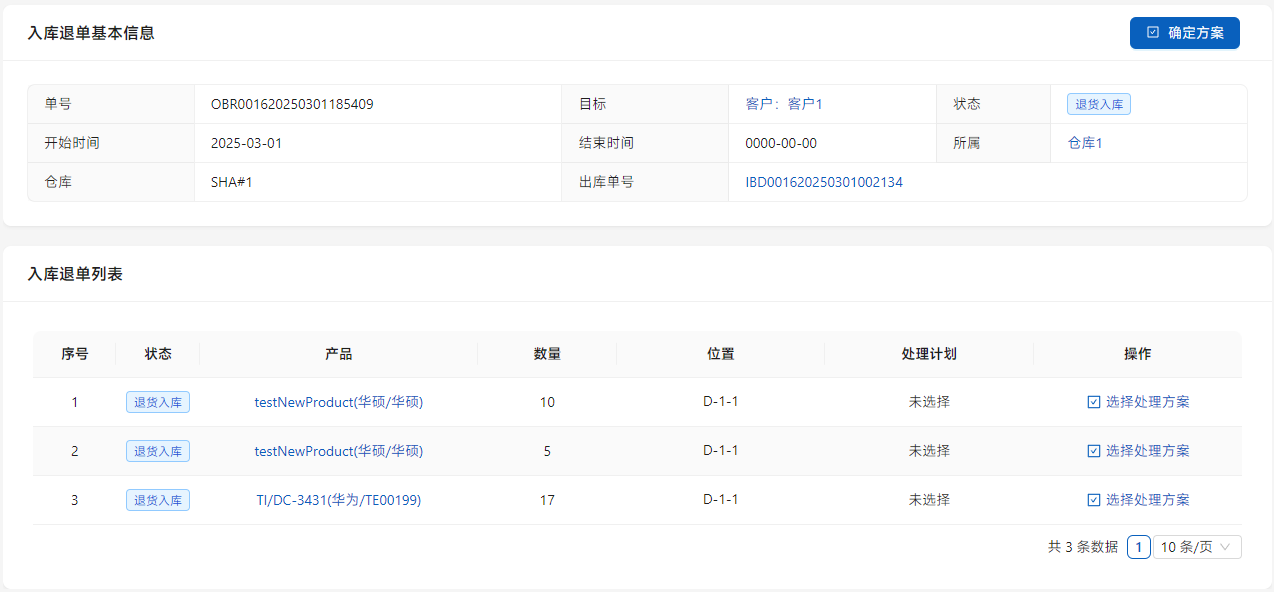
点击列表右侧的[选择处理方案]。[库存换发]表示库存还有相关的产品,可直接进行再发;[重新采购]表示库存没有相关的产品,由销售人员提请请购单,再次采购;[放弃发货]表示和客户进行协商后,无需再发货。
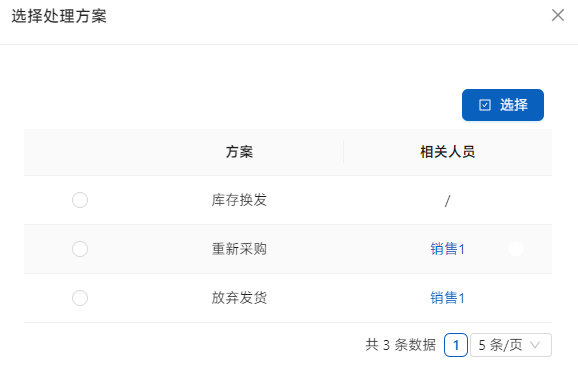
如果没有库存,其他方案需要所负责的销售进行方案确认。点击列表右侧的[销售确认]进行确认。
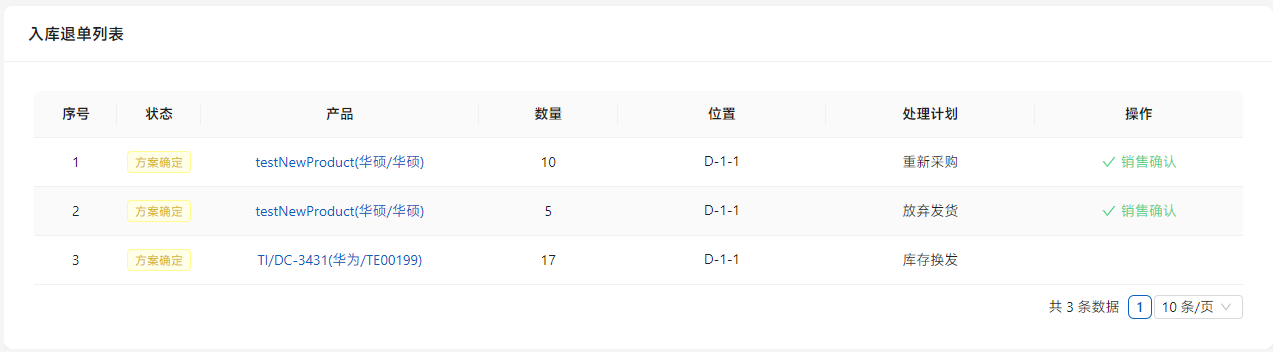
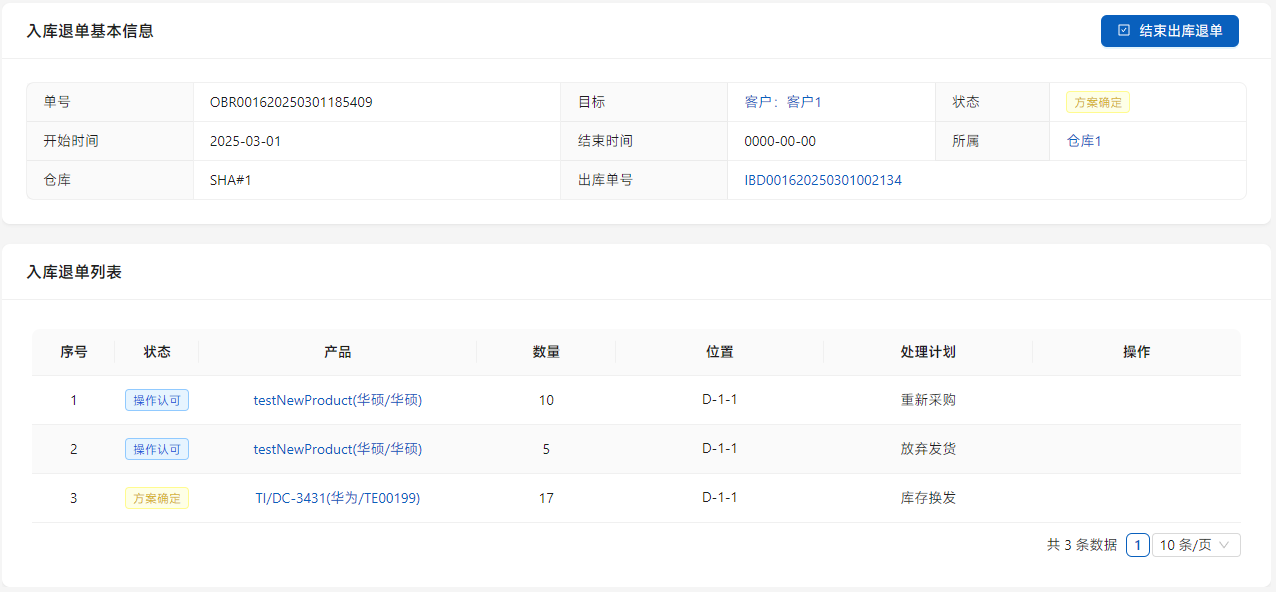
待所有销售确认过后,点击[结束出库退单]。[库存换发]的会重新生成出库单;[重新采购]会生成请购单;[放弃发货]则会调整销售单、发货单及相关单证。
仓库盘点
在[仓储管理]-[库存盘点]中可新建盘点单。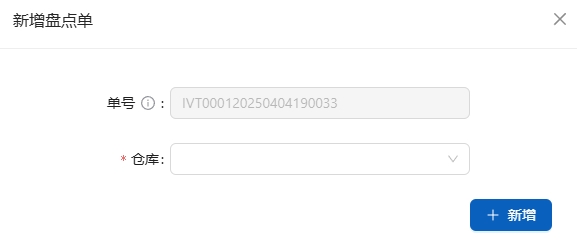
点击列表右侧的[详情]进行盘点操作。
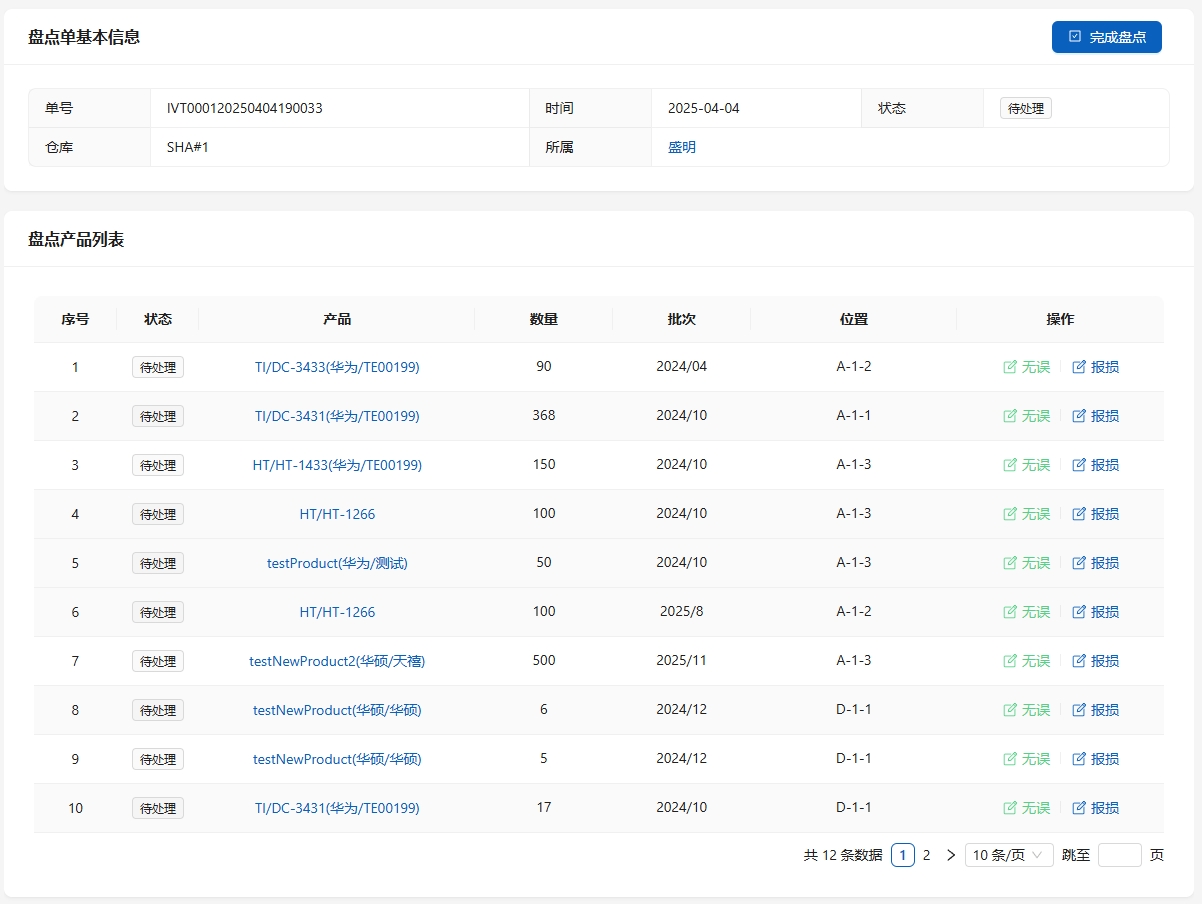
列表为库存所有产品,点击列表右侧的[无误]表示盘点不存在问题。点击[报损],添加报损产品数量及原因。
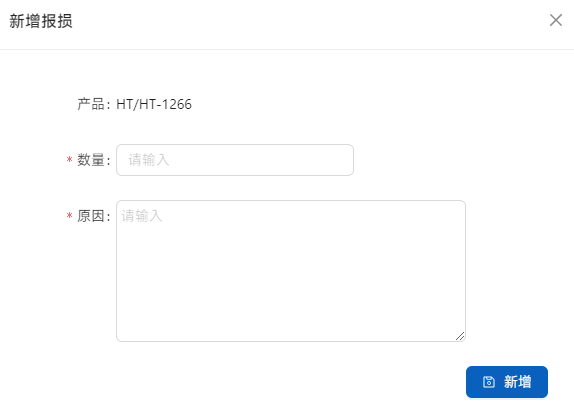
新建报损的内容会出现在[报损列表]中。

点击[完成盘点]进行确认,同时会修改库存信息。切记有报损情况的,还需要制作报损单。
报损单
在[仓储管理]-[库存报损]-[报损需求]中显示需要报损的产品列表。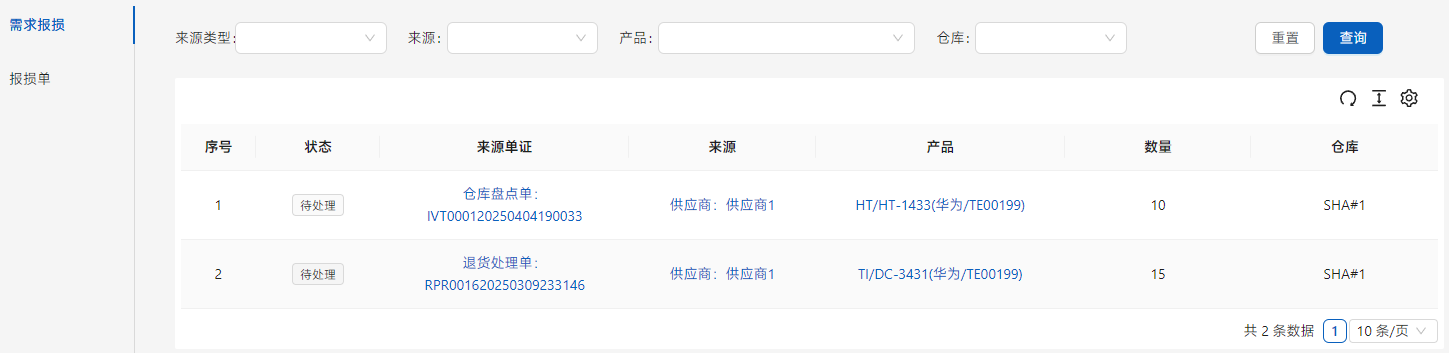
在[仓储管理]-[库存报损]-[报损单]中可以新建报损单。

点击列表右侧的[详情]进行盘点操作。
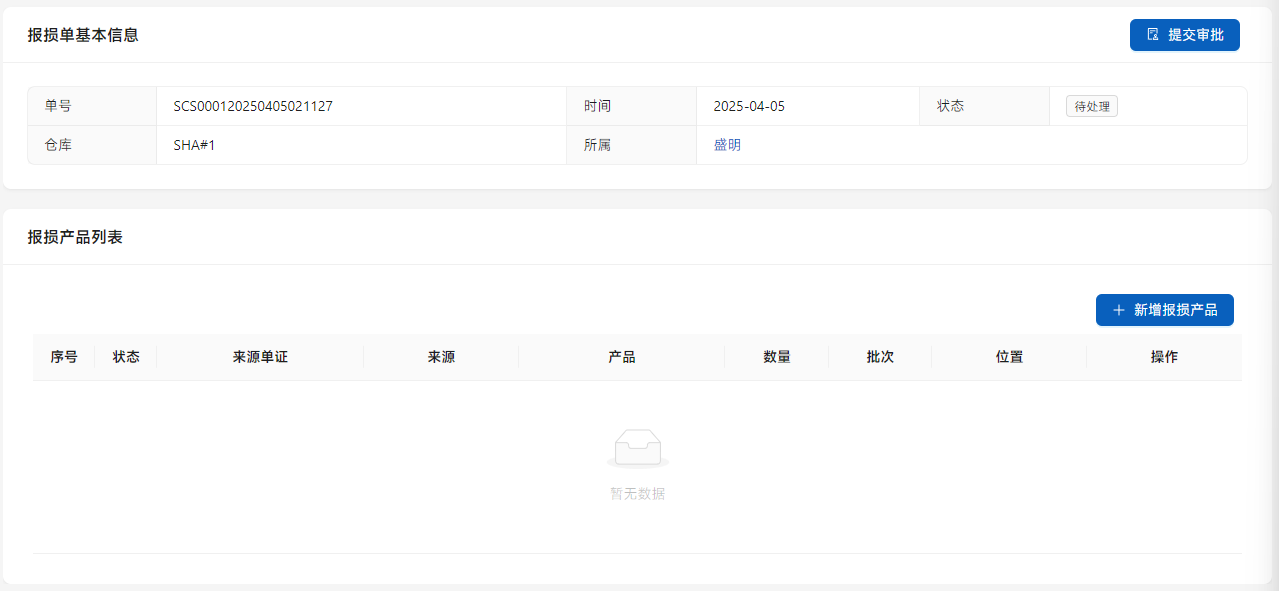
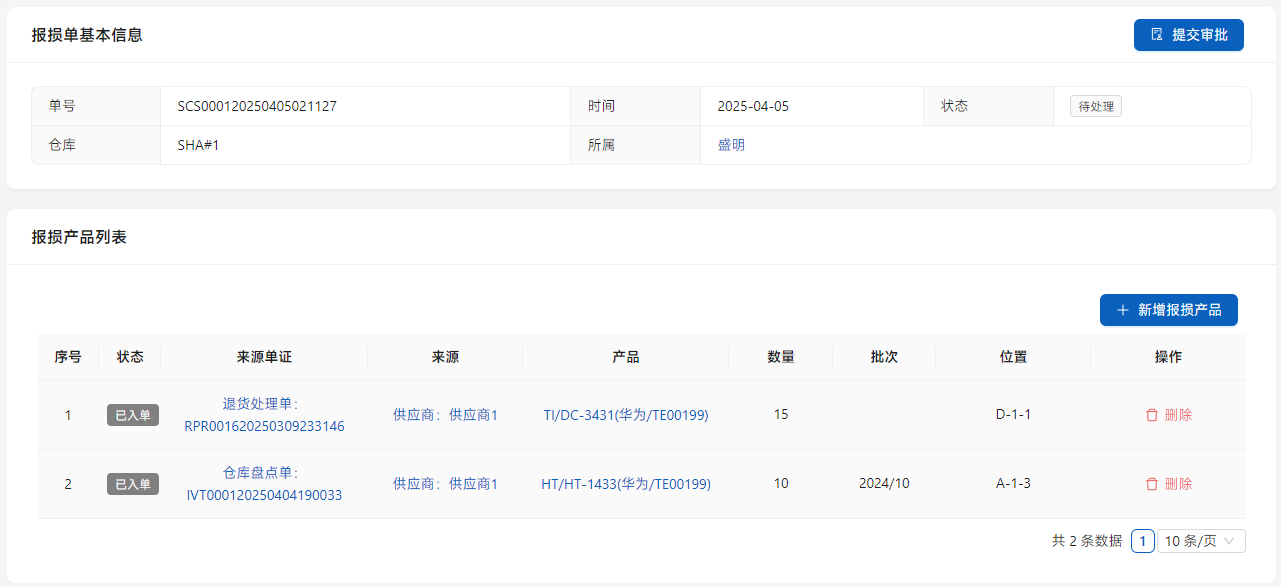
点击报损产品列表的[新增报损产品]添加需要报损的产品。
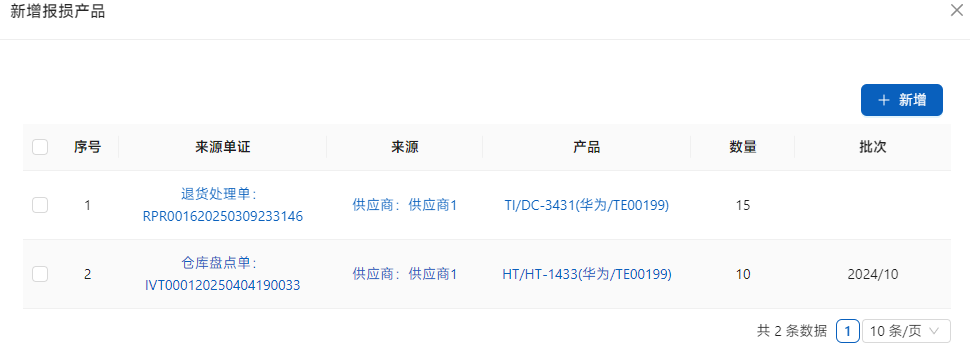
点击[提交审核]进行审核。
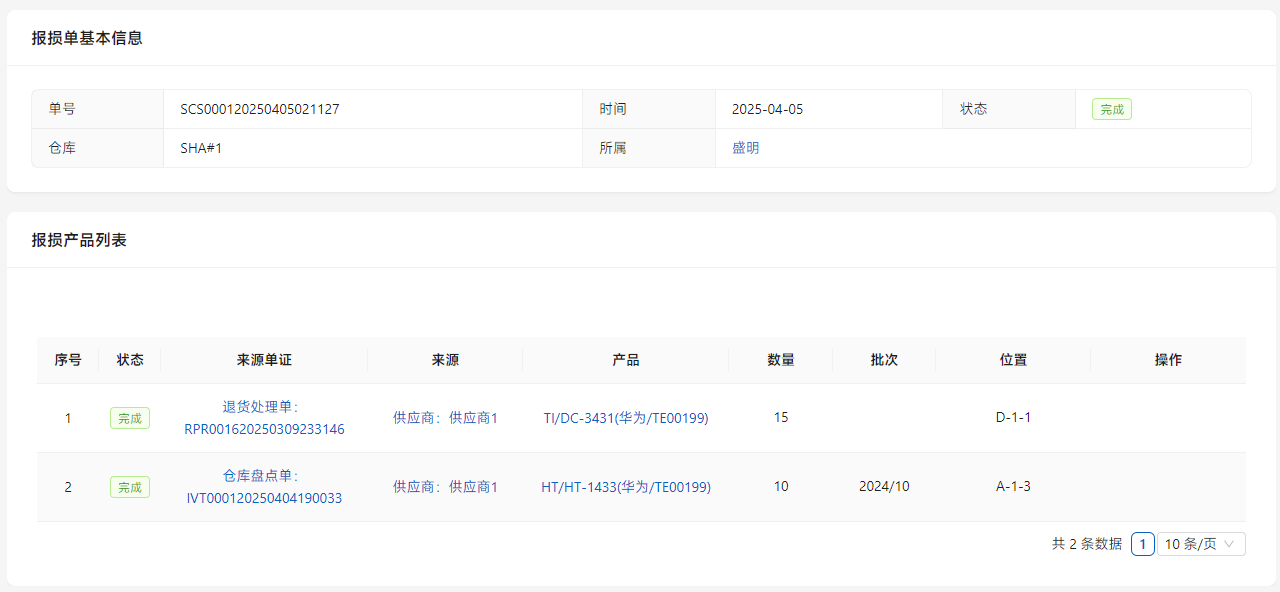
审核通过即完成该单证。
转库单
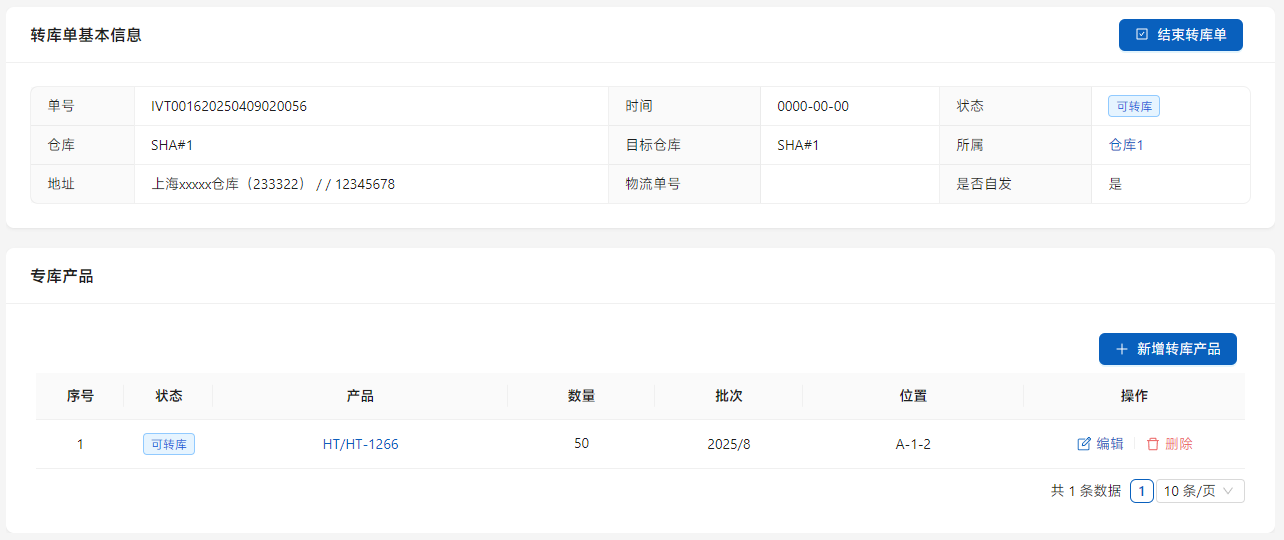
[转库单]用于各个仓库之间的产品调拨,以及同仓的存储位置更换。在[仓储管理]-[转库单]中显示。

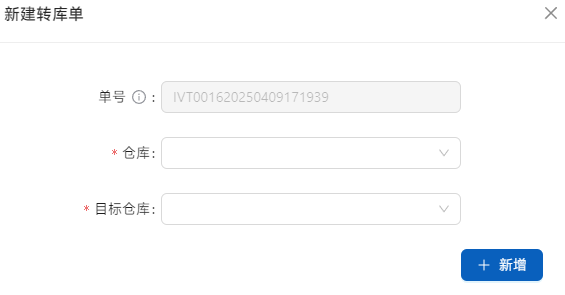
点击[新建转库单]中可以新建转库单,注意更换存储位置选择相同的仓库。
点击列表右侧的[详情]进行转库操作。
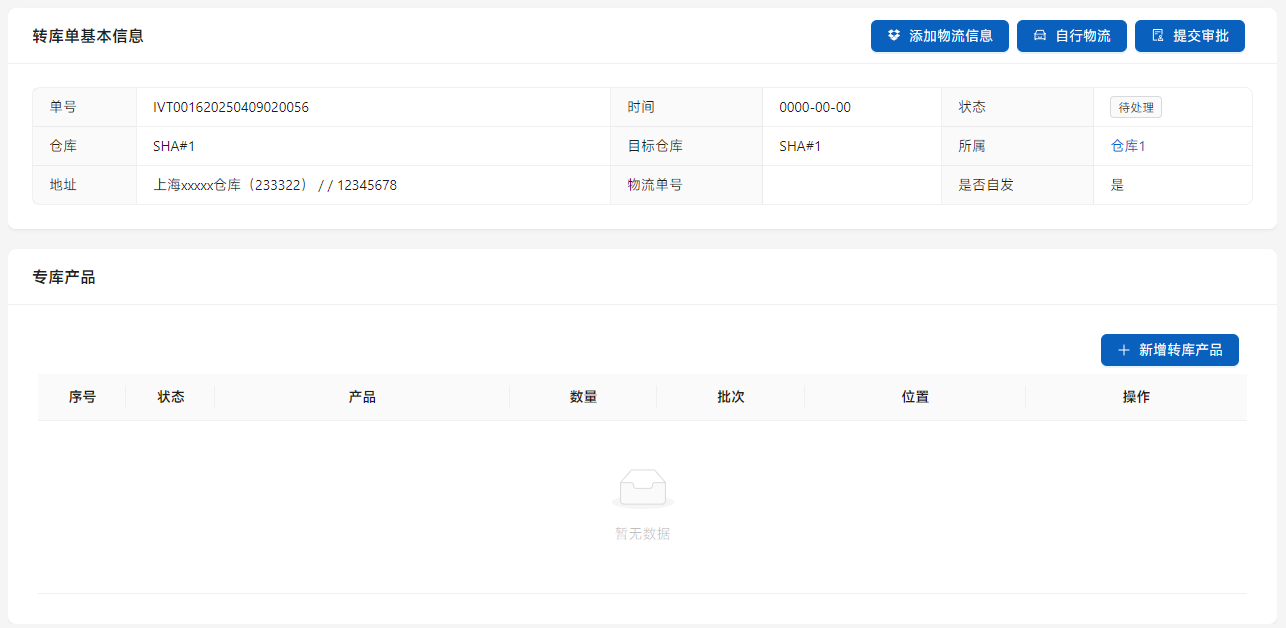
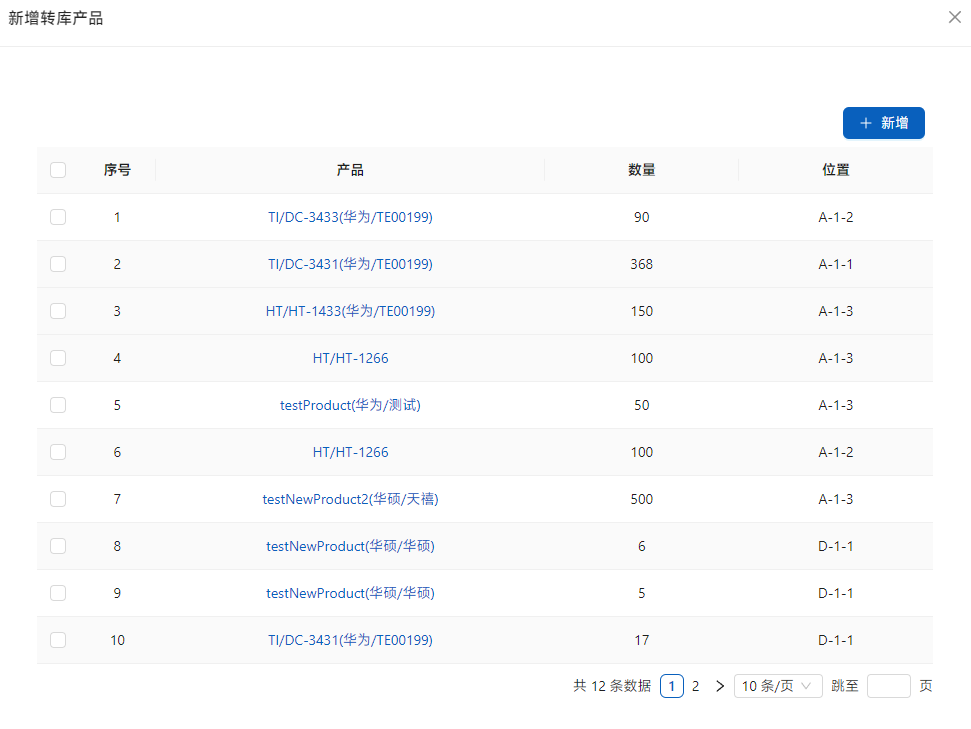
点击[新增转库产品]添加需要转库的产品。
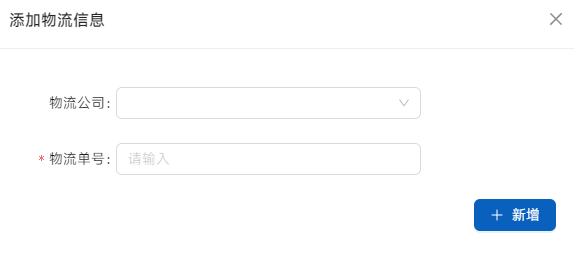
点击[添加物流信息],选择第三方进行运输,点击[自行物流],选择自行运输。
点击[提交审批],审核通过后,点击[结束转库单],生成发生库的出库需求,及目标库的入库需求。